Como acompanhar analytics de cliques nos patrocinadores
Visualize cliques por patrocinador na aba Analytics — gráfico geral, cards individuais, filtros por período e uso dos dados em relatórios pós-evento.
Este artigo mostra como visualizar os dados de cliques que cada patrocinador (ou marca) recebeu no mapa do seu evento — útil para gerar relatórios pós-evento, justificar o valor da cota e identificar quais patrocinadores tiveram melhor desempenho.
Antes de começar
Para que os dados apareçam, é necessário ter adicionado pelo menos um patrocinador ao mapa. Se você ainda não fez isso, consulte primeiro o artigo Como adicionar imagens ao mapa (logos de patrocinadores).
Cada clique de visitante no link de um patrocinador é registrado automaticamente pelo sistema — não é necessária configuração adicional.
Passo a passo
1. Acesse o editor
Abra editor.expomap.com.br e faça login com as credenciais criadas no momento da assinatura.
2. Selecione o evento
Na lista de eventos, clique no evento que você quer analisar.
3. Vá até a aba Patrocinadores
No painel lateral à esquerda, clique em Patrocinadores.
Também é possível acessar diretamente pela URL https://editor.expomap.com.br/editor/events/{id-do-evento}/patrocinadores, substituindo {id-do-evento} pelo identificador do seu evento.
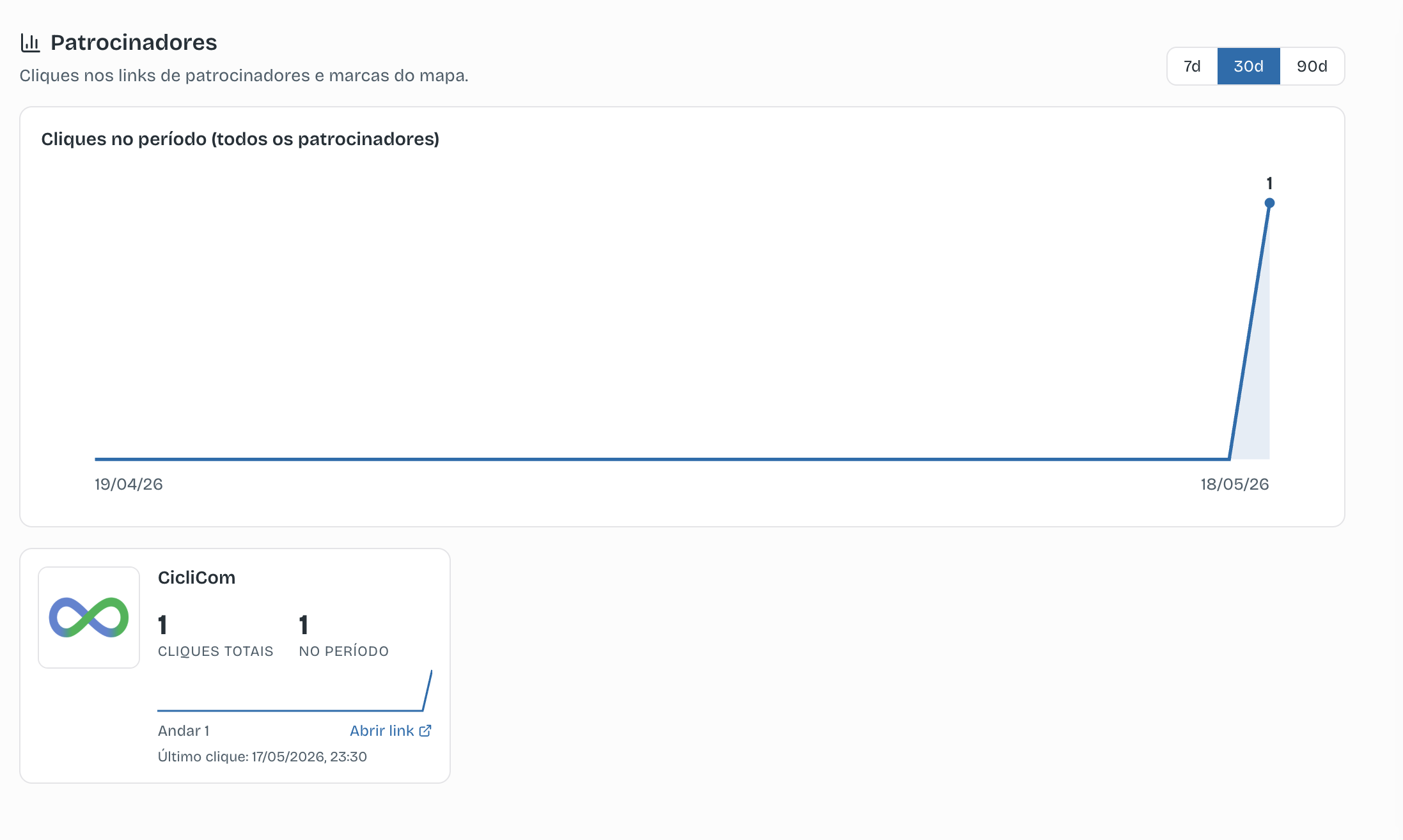
O que aparece nessa tela
A aba Patrocinadores reúne todos os dados de clique em um só lugar:
Filtro de período (topo direito)
No canto superior direito da tela você seleciona o intervalo de análise:
- 7d — últimos 7 dias
- 30d — últimos 30 dias
- 90d — últimos 90 dias
Todos os gráficos e cards são atualizados conforme o período selecionado.
Gráfico geral — Cliques no período
O gráfico no topo mostra o total de cliques de todos os patrocinadores combinados ao longo do período selecionado. Útil para ver a curva geral de engajamento — picos costumam corresponder a momentos específicos do evento (abertura, palestras-chave, encerramento).
Card de cada patrocinador
Abaixo do gráfico geral, cada patrocinador cadastrado aparece em um card individual com:
- Logo e nome do patrocinador
- Cliques totais — número acumulado desde a criação do patrocinador
- No período — cliques apenas dentro do intervalo selecionado no filtro
- Mini-gráfico — tendência visual dos cliques no período
- Andar — localização no mapa onde o logo está posicionado
- Abrir link — atalho que abre, em nova aba, o link configurado para esse patrocinador
- Último clique — data e horário do clique mais recente registrado
📷 [Screenshot: visão completa da aba Patrocinadores com gráfico geral e card individual de patrocinador]
Como usar esses dados
Algumas formas práticas de aproveitar o relatório:
Para prestação de contas
Use os números de "Cliques totais" e "No período" em relatórios pós-evento. São métricas concretas que justificam o valor da cota paga pelo patrocinador — muito mais úteis do que descrições genéricas de "exposição".
Para identificar destaques
Compare os números entre patrocinadores no mesmo período. Quem teve mais cliques teve mais retorno digital — informação útil tanto para o patrocinador (como case) quanto para o organizador (na hora de negociar cotas em edições futuras).
Para analisar posicionamento
O campo "Andar" ajuda a entender se a posição do logo no mapa influenciou o desempenho. Patrocinadores em andares ou áreas com menos circulação tendem a ter menos cliques — dado útil para precificar diferentes posições no mapa.
Para acompanhar durante o evento
Use o filtro de 7 dias durante o evento para acompanhar a performance quase em tempo real e fazer ajustes — por exemplo, reforçar a comunicação sobre um patrocinador específico que estiver com baixo engajamento.
Boas práticas
- Configure links úteis em cada imagem. Logo sem link configurado não gera cliques rastreáveis, por mais bem posicionado que esteja no mapa.
- Compare períodos. Use os três filtros (7d, 30d, 90d) para entender se o engajamento está consistente ou concentrado em momentos pontuais.
- Registre os números ao fim de cada edição. Anote os totais ao final de cada evento para comparar com edições anteriores e futuras — base sólida para negociação comercial.
- Use o "Abrir link" para conferir periodicamente se a página de destino do patrocinador continua no ar. Link quebrado gera frustração no visitante e perda de retorno para o patrocinador.
Dúvidas? Entre em contato pelo e-mail contato@expomap.com.br.