Como começar com o ExpoMap
Visão geral da plataforma ExpoMap e o que esperar da central de ajuda — onboarding, walkthroughs de funcionalidades e referência técnica.
Este é o seu guia inicial após contratar o ExpoMap. Em poucos minutos, você vai aprender a acessar o editor, criar seus primeiros estandes, dar acesso aos expositores e visualizar o mapa em tempo real — tudo o que você precisa para colocar o mapa do seu evento no ar.
Antes de começar
Ao contratar um pacote, sua conta é criada automaticamente e o evento contratado já fica disponível na sua área. Verifique no e-mail de boas-vindas:
- Suas credenciais de acesso (e-mail e senha)
- O nome do evento configurado para você
Se a planta baixa do espaço foi enviada durante a contratação, ela também já estará carregada no editor.
Passo a passo
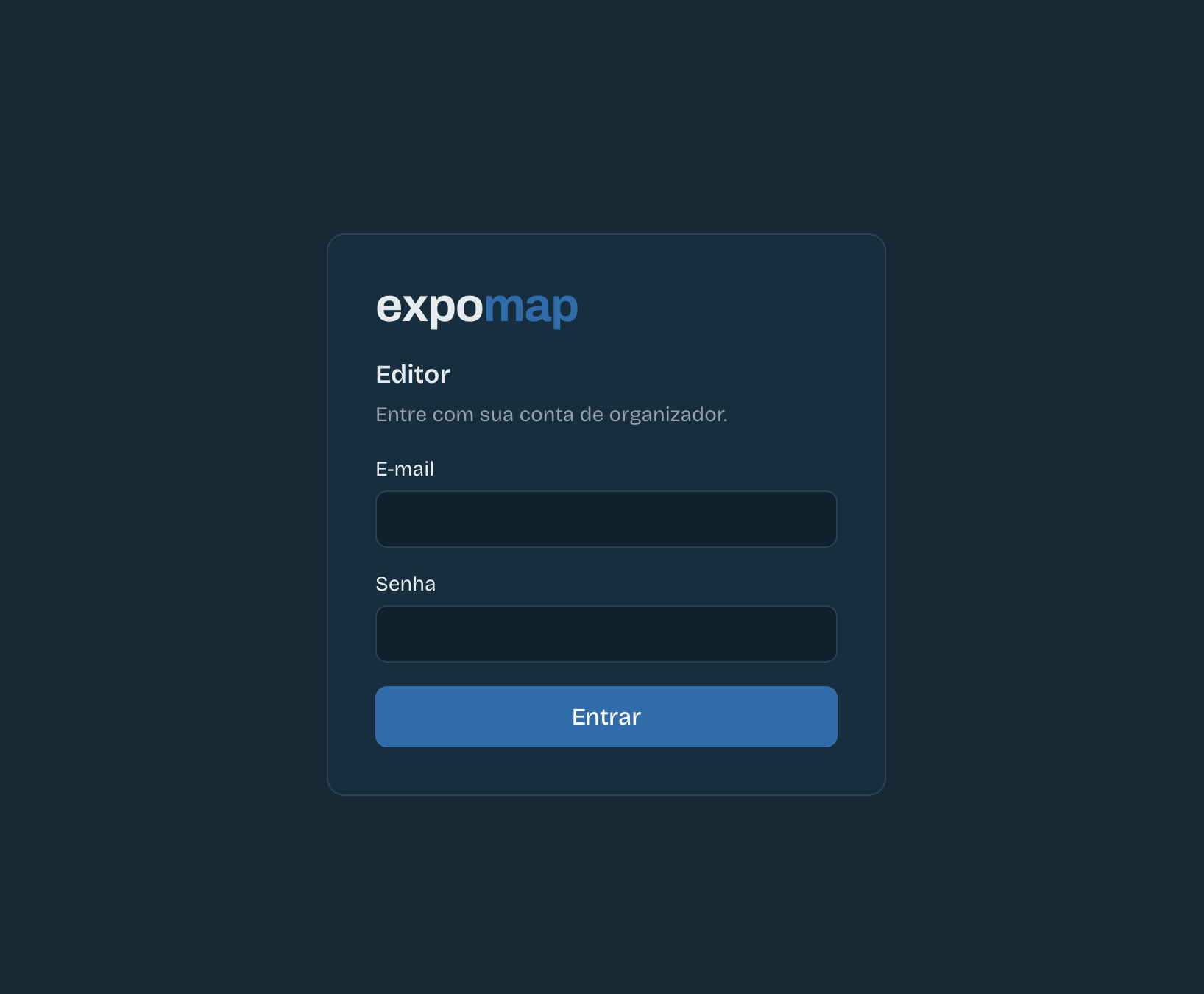
1. Faça login no editor
Acesse editor.expomap.com.br e faça login com o e-mail e senha cadastrados.
2. Selecione o evento
Na lista que aparece após o login, clique no evento contratado para abrir o ambiente de edição.
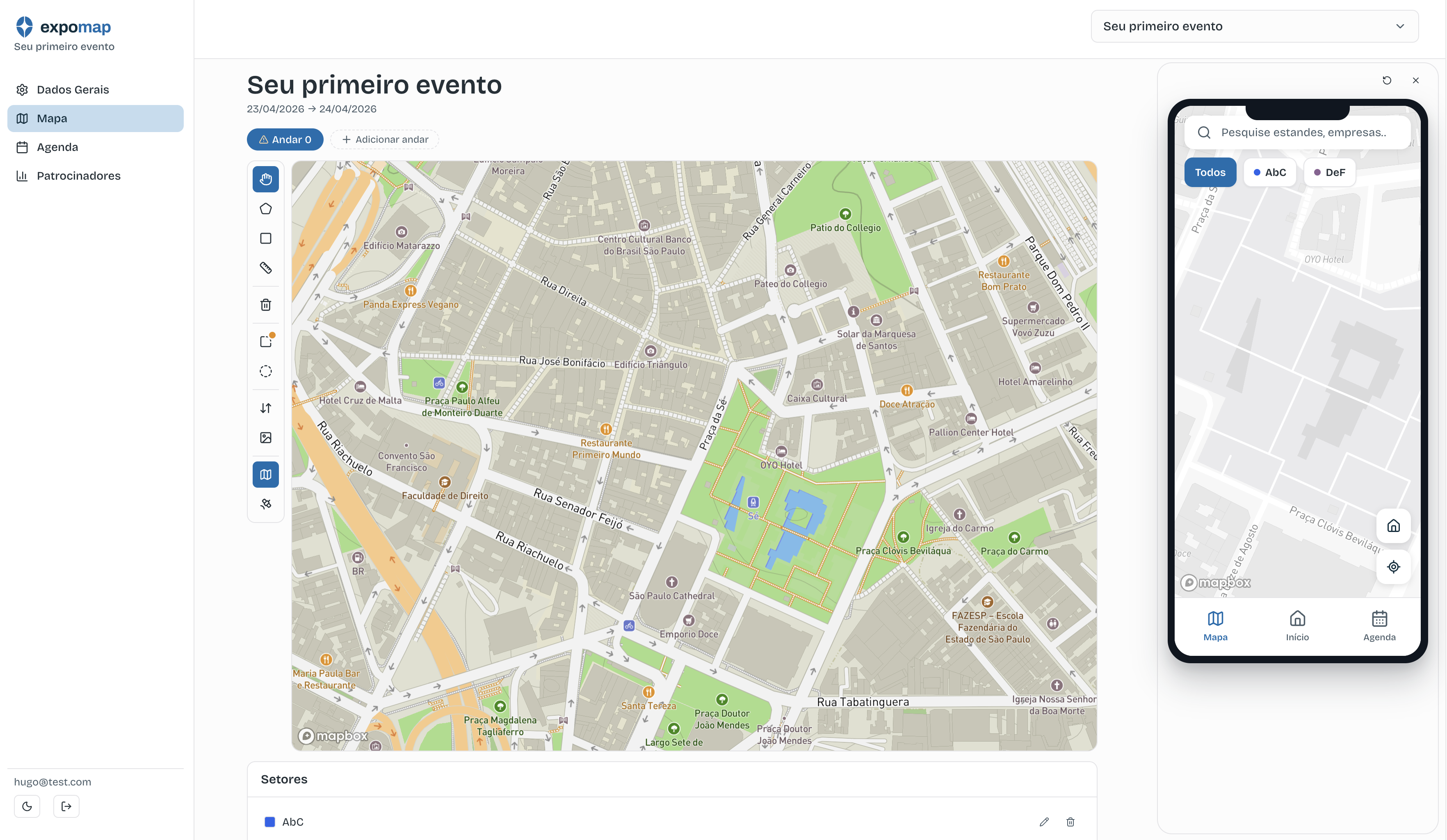
3. Vá até a aba MAPA
No menu do evento, acesse a aba MAPA. É aqui que você vai marcar estandes, áreas de interesse e elementos do mapa.
4. Adicione um andar e desenhe o contorno
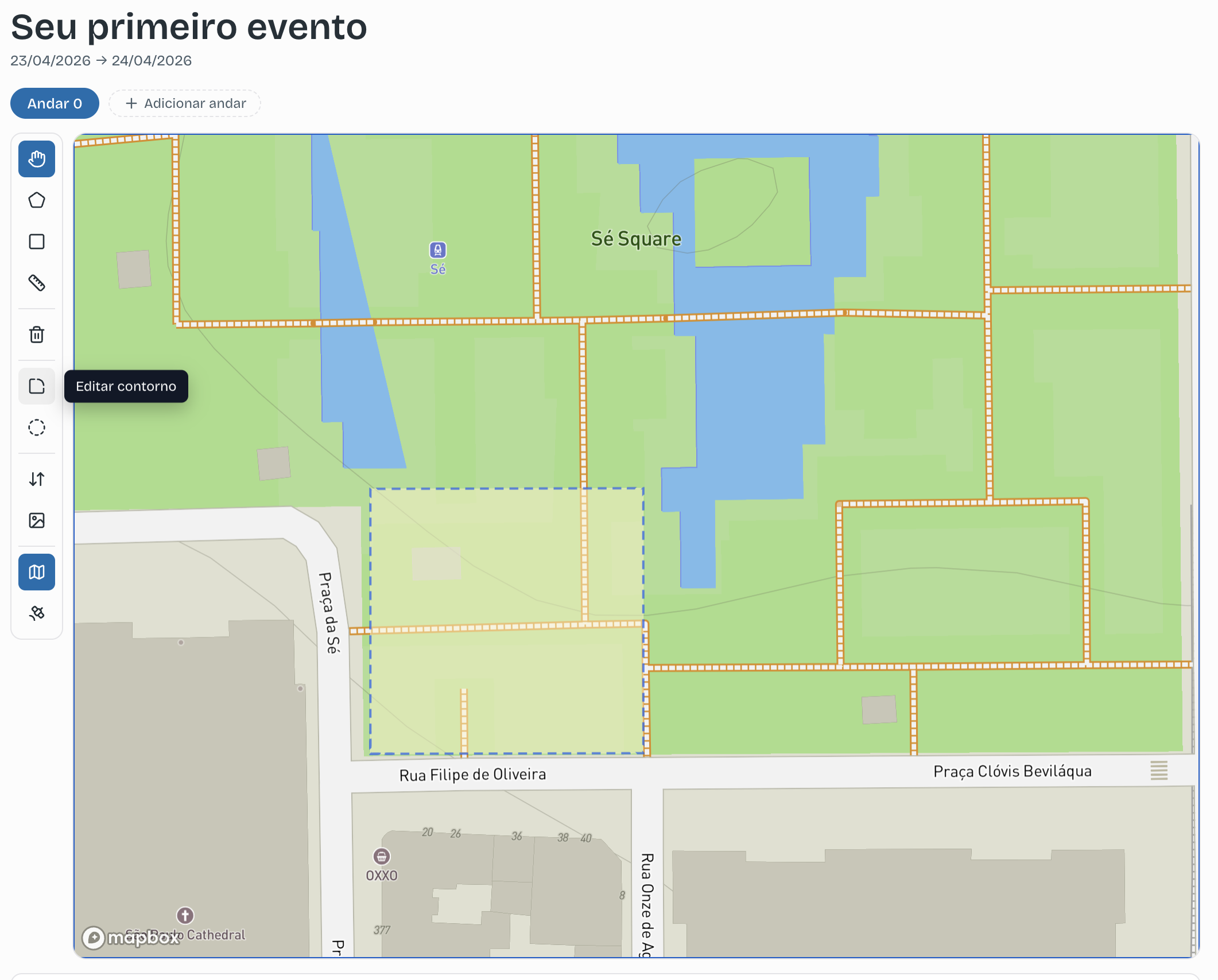
Antes de marcar estandes, é necessário criar pelo menos um andar — é o "tabuleiro" onde os estandes (e outros elementos do mapa) ficam posicionados. Mesmo eventos em um único pavimento precisam ter o andar definido.
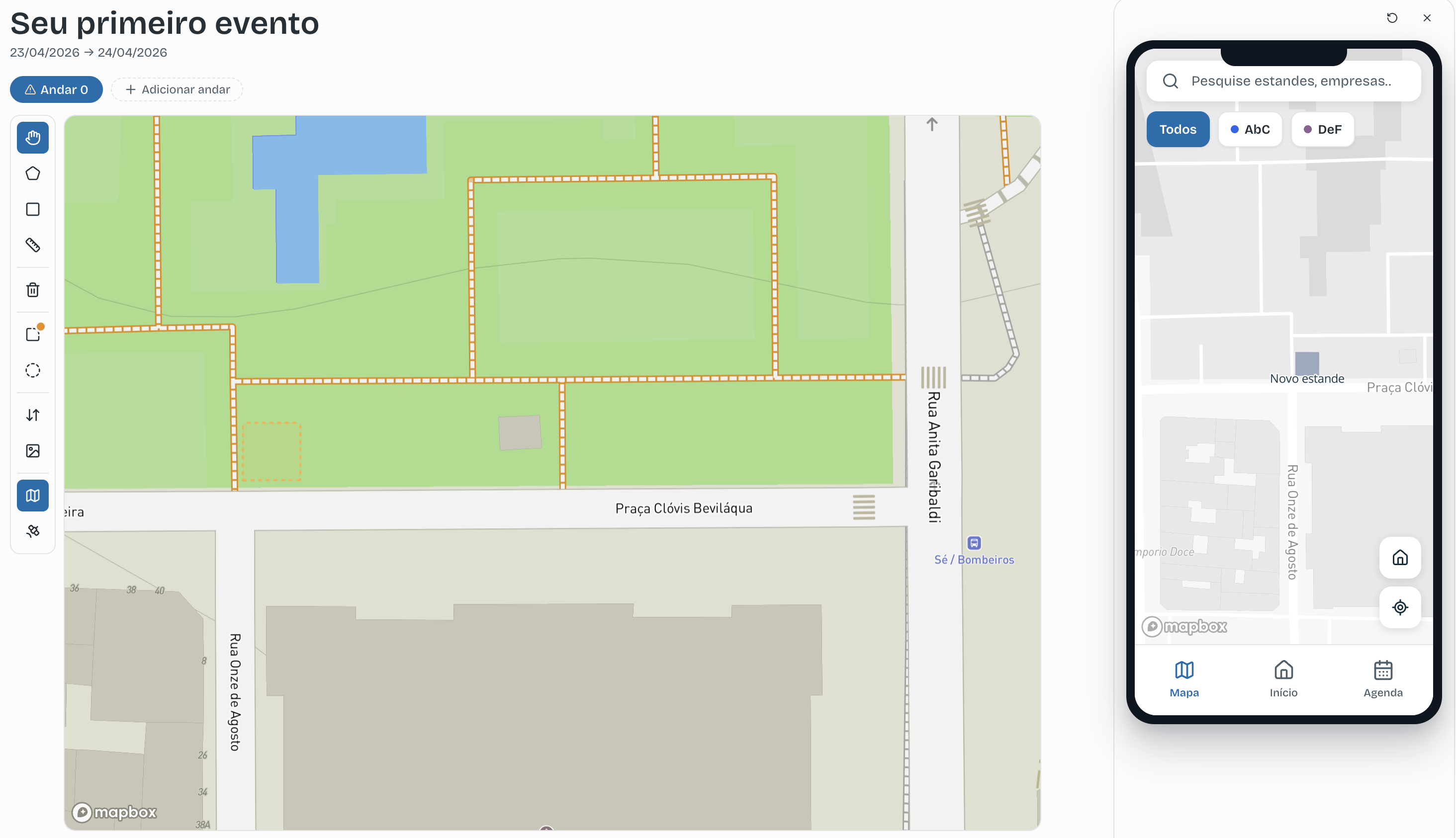
Na barra de ferramentas à esquerda, selecione a ferramenta de andar e desenhe o contorno na área correspondente do mapa. O contorno define os limites do andar e serve de referência para o posicionamento de estandes, imagens e demais elementos.
Eventos com múltiplos pavimentos podem ter quantos andares forem necessários — cada um com seu próprio contorno e nome.
5. Crie seus primeiros estandes
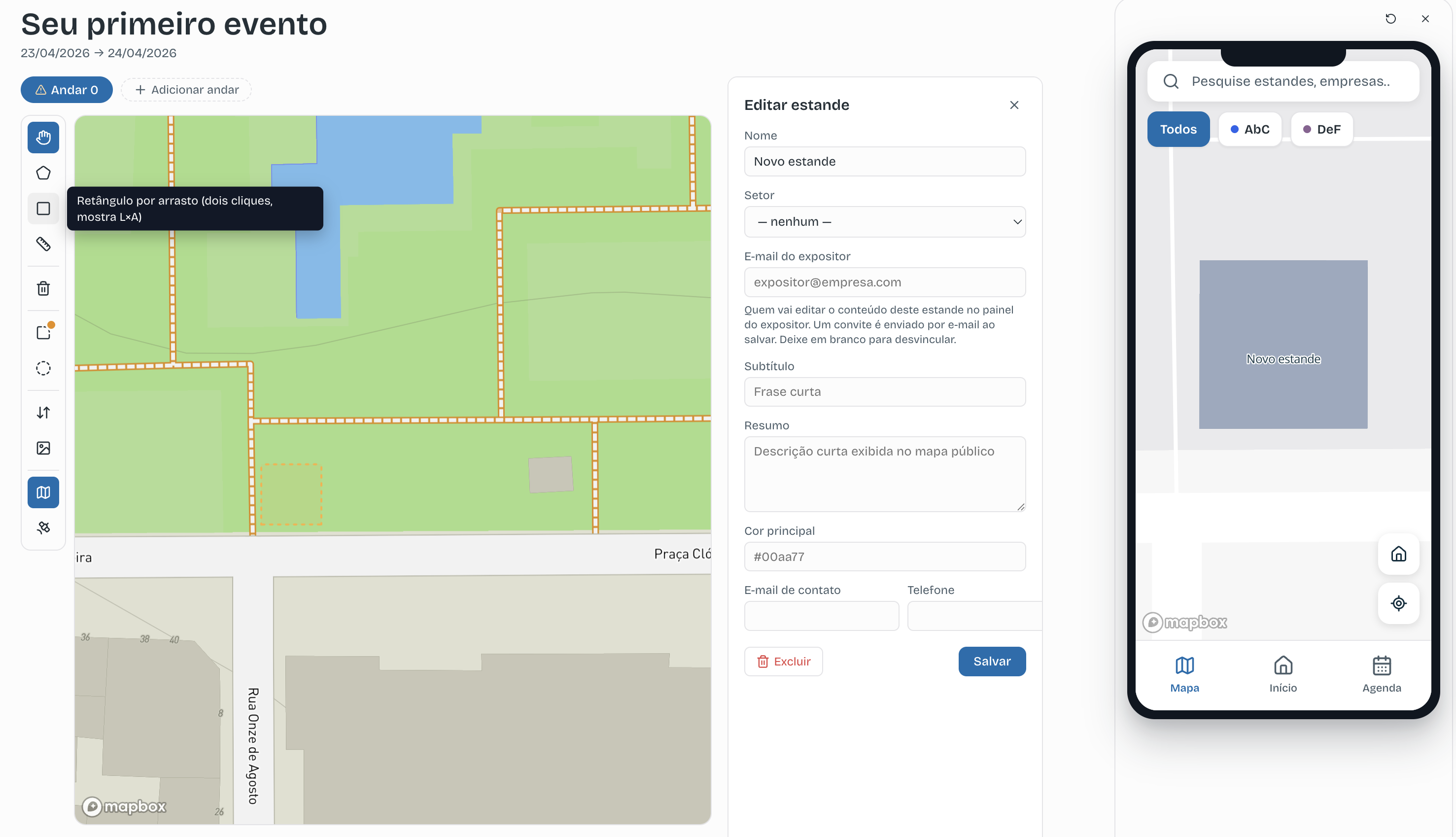
Com o andar pronto, agora você pode marcar estandes dentro dele. Na barra de ferramentas à esquerda, selecione a ferramenta de estande. Em seguida, clique e arraste sobre o mapa para desenhar o retângulo do estande na posição desejada.
Para cada estande criado, você pode definir:
- Nome do estande
- Descrição
- Logo, site e redes sociais
- Localização (andar)
- E-mail do expositor responsável
6. Envie o acesso para os expositores
Em vez de preencher manualmente os dados de cada empresa expositora — algo que se torna inviável em eventos com dezenas ou centenas de estandes — você pode atribuir a empresa ao estande e enviar um acesso direto para que o próprio expositor preencha suas informações.
Para isso, no painel do estande, preencha o campo E-mail do expositor e confirme. O ExpoMap envia automaticamente um e-mail convidando o expositor a editar os dados do estande dele.
Como funciona do lado do expositor:
- Ele recebe o e-mail com o link de acesso
- Ao clicar, faz login via código OTP enviado para o próprio e-mail (sem senha)
- Dentro do painel dele, pode preencher e editar os dados do estande (site, descrição, logo, redes sociais, etc.)
- Também pode acompanhar métricas de visitação do próprio estande (visitas, visualizações, tempo médio de permanência)
Dicas práticas:
- Você pode adicionar mais de um e-mail como editor da mesma empresa — útil quando marketing, comercial e produção do expositor estão envolvidos
- O conteúdo do e-mail é fixo, gerado pelo sistema; não é necessário (nem possível) personalizá-lo
- Se precisar reenviar, basta repetir o processo no painel do estande
7. Visualize o mapa em tempo real
Existem duas formas de testar o mapa enquanto você trabalha:
Preview lateral — dentro do editor há um painel de pré-visualização que atualiza em tempo real conforme você edita. Útil para conferir mudanças rápidas sem sair da tela de edição.
URL pública do mapa — esta é a mesma URL que o visitante acessa via QR Code no dia do evento. Ela fica disponível desde o primeiro dia, e abrir em um celular real é a forma mais fiel de testar a experiência final.
Importante: o mapa atualiza em tempo real
O ExpoMap não tem botão de "publicar". Toda alteração feita no editor reflete imediatamente no preview e na URL pública. Isso é ótimo durante o evento, quando você pode corrigir um estande ou trocar informações sem nenhuma fricção — mas vale atenção antes do evento: se você compartilhar a URL com visitantes ou expositores antes de finalizar o cadastro, eles verão a versão em andamento.
Sugestão: compartilhe o QR Code e a URL pública apenas após validar o estado final do mapa.
Precisa falar com alguém?
Se a sua dúvida não estiver coberta, a equipe do ExpoMap está a um e-mail de distância. Para demonstrações ou avaliação comercial, agende uma conversa de 30 minutos.