Como adicionar imagens ao mapa (logos de patrocinadores)
Passo a passo para inserir imagens no mapa do evento — logos de patrocinadores, banners e identificações visuais — com link clicável, opacidade e tracking de cliques.
Este artigo mostra como inserir uma imagem no mapa do seu evento — útil para destacar logos de patrocinadores, marcas expositoras, banners de campanha ou identificações visuais de áreas específicas.
Antes de começar
Tenha em mãos:
- Acesso à sua conta do ExpoMap
- Um evento já criado na plataforma
- O arquivo da imagem nos formatos aceitos: PNG, JPG ou SVG
Passo a passo
1. Acesse o editor
Abra editor.expomap.com.br e faça login com a sua conta.
2. Selecione o evento
Na lista de eventos, clique no evento que você quer editar.
3. Vá até a aba MAPA
Dentro do evento, acesse a aba MAPA no menu superior.
4. Localize a ferramenta "Adicionar imagem"
Na barra lateral de ferramentas, à esquerda do mapa, encontre a opção "Adicionar imagem".
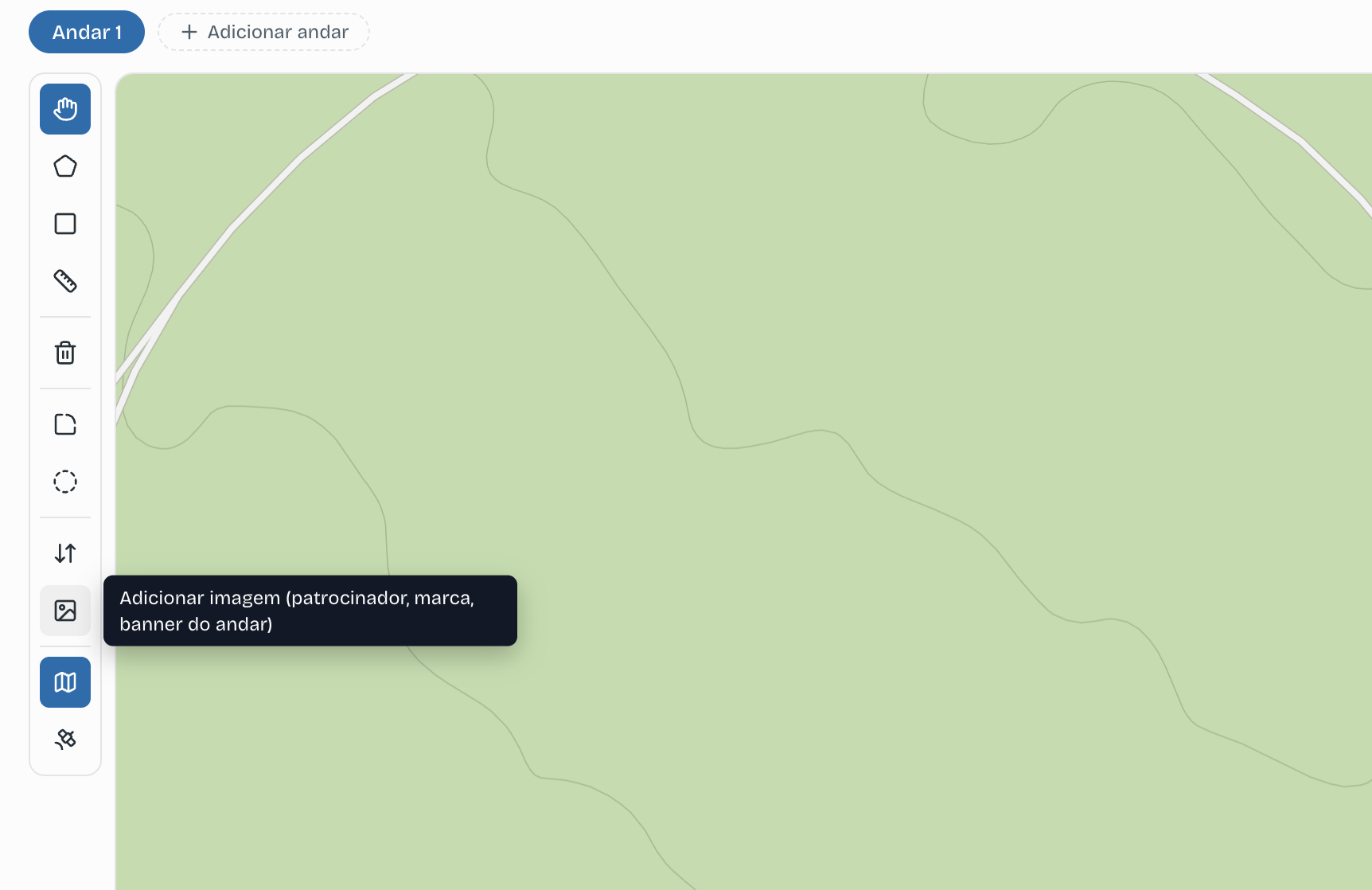
5. Defina a posição da imagem no mapa
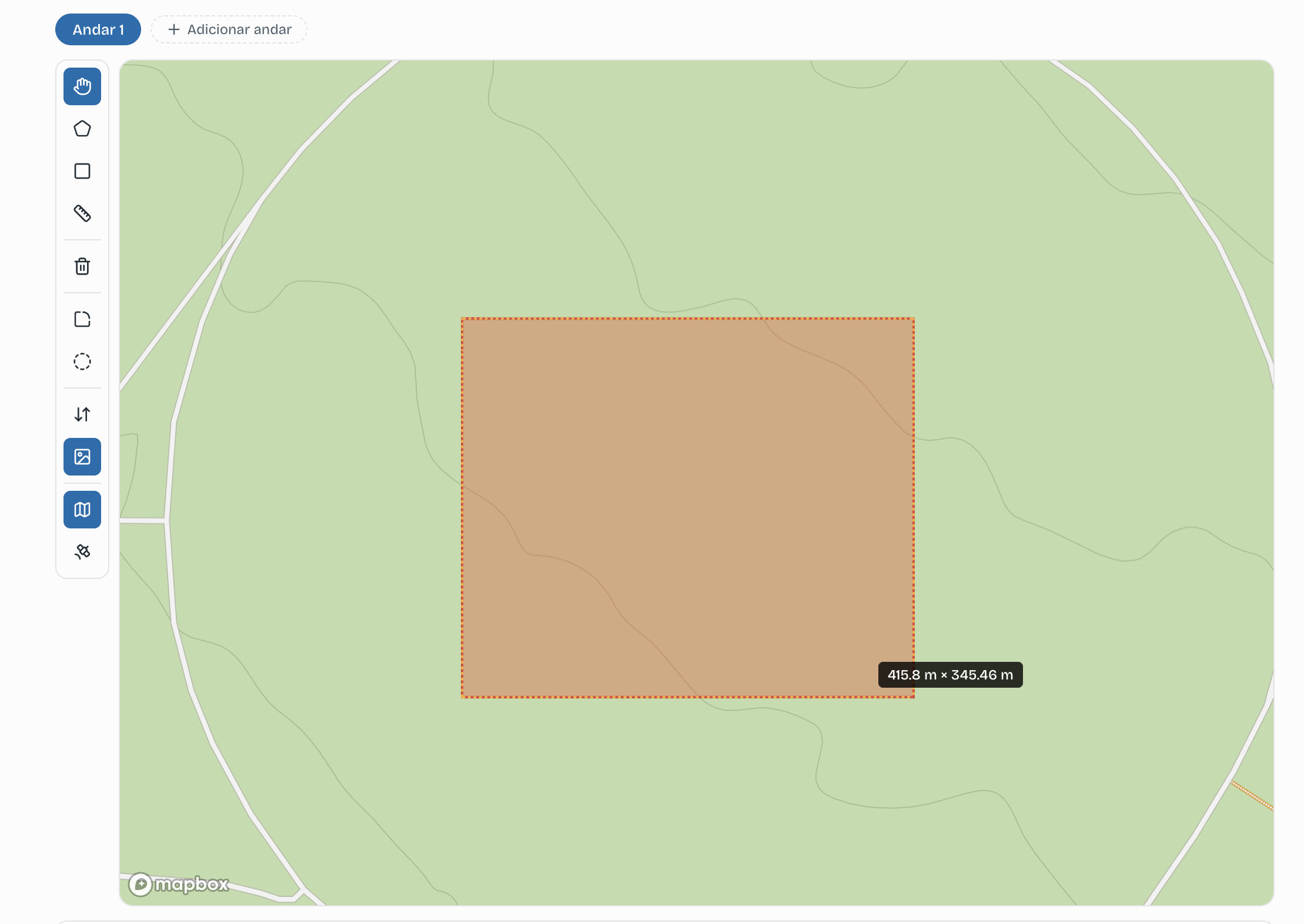
Com a ferramenta selecionada, clique e arraste sobre o mapa para desenhar um retângulo na posição onde a imagem deverá aparecer. Esse retângulo define a área da imagem.
6. Selecione o arquivo de imagem
Uma janela vai abrir para você escolher o arquivo. Selecione a imagem desejada (PNG, JPG ou SVG) e confirme.
7. Configure as opções da imagem
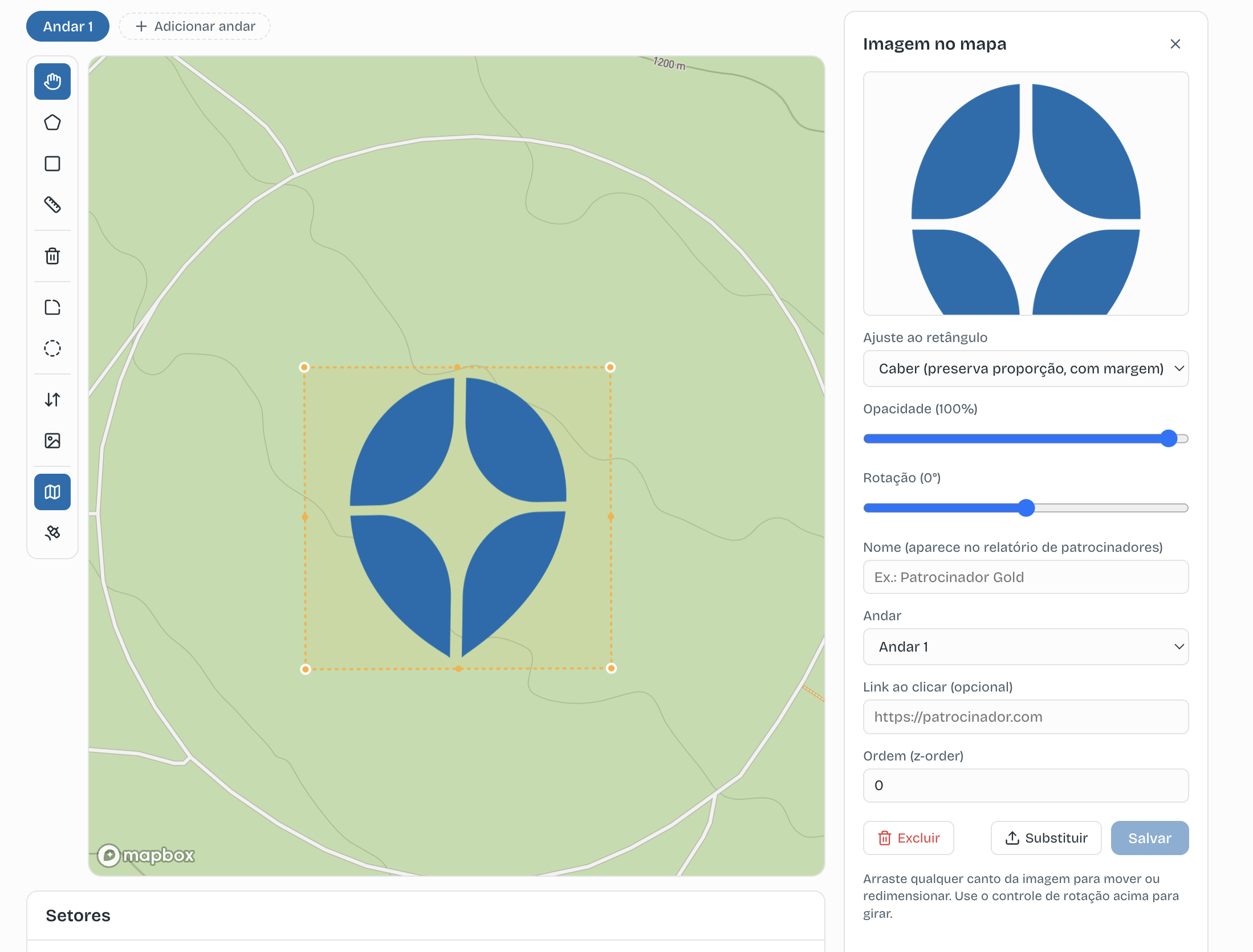
Após o upload, um painel de opções aparece com as configurações disponíveis:
- Opacidade — controla a transparência da imagem (útil para logos que devem ficar discretos no fundo)
- Link ao clicar — URL que será aberta quando o visitante clicar na imagem (ex.: site do patrocinador)
- Rotação — gira a imagem em qualquer ângulo
- Andar — define em qual pavimento do mapa a imagem deve aparecer
- Fit — define o comportamento da imagem dentro do retângulo:
- Ajustar — a imagem inteira aparece, mantendo proporção (pode sobrar espaço nas bordas)
- Esticar — a imagem preenche todo o retângulo (pode cortar partes ou distorcer)
8. Ajuste o retângulo (se necessário)
Você também pode redimensionar e mover o retângulo diretamente no mapa, arrastando suas bordas ou cantos.
9. Salve as alterações
Quando estiver tudo certo, clique em Salvar.
Como editar uma imagem já adicionada
Toda vez que você clicar em uma imagem existente no editor, o painel de opções reaparece, permitindo ajustes a qualquer momento.
Recomendações
Algumas práticas que evitam problemas comuns:
- Use SVG sempre que possível. Logos em SVG mantêm qualidade em qualquer zoom e tamanho. PNG com fundo transparente é a melhor alternativa quando SVG não está disponível.
- Evite JPG para logos. O formato não suporta transparência e degrada a qualidade quando muito comprimido.
- Mantenha proporção. Se o logo tem proporção quadrada, desenhe um retângulo quadrado no mapa para evitar distorção ao usar a opção "Esticar".
- Cuide do contraste. Logos com cores muito próximas do fundo do mapa podem ficar invisíveis. Use opacidade 100% e cores contrastantes para garantir visibilidade.
- Defina o link. Aproveite o campo "Link ao clicar" para direcionar o visitante ao site do patrocinador — entrega valor real para a cota patrocinada.
Importante: cliques em imagens são rastreados
Toda imagem inserida no mapa, quando clicada pelo visitante, é contabilizada pelo sistema de analytics do ExpoMap. Isso permite gerar relatórios de quantos visitantes interagiram com cada logo de patrocinador — métrica útil tanto para prestação de contas quanto para precificar cotas em edições futuras.
Um artigo dedicado a como ler esses dados no painel será publicado em breve nesta central de ajuda.
Dúvidas? Entre em contato pelo e-mail contato@expomap.com.br.